在搜狗输入法里要改拼音串的颜色,先打开设置,然后进入外观与显示的相关选项。找到“拼音串颜色”或“注音颜色”之类的条目,选择自定义颜色并按音节分配颜色,最后点保存或应用即可。不同版本的路径略有差异,若当前版本没有直接的颜色设置,尝试进入高级设置、主题自定义或更新到最新版后再试。也可在主题页面切换主题以帮助显示。
费曼式理解:拼音串颜色到底是怎么一回事?
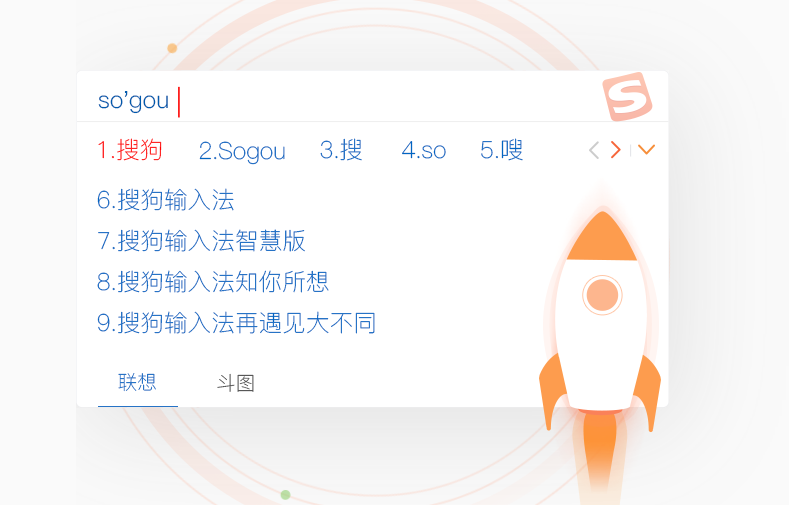
想象你在手机里写字,看到的是一个个颜色不同的音节串。这个颜色不是装饰,而是把信息拆成小块,让你更直观地看清每个音节的边界和发音逻辑。搜狗输入法把拼音串分成若干音节,然后给每个音节分配一个颜色,让你在长串拼音中快速定位起始音、核心音和尾音。颜色的选择和分配其实并不复杂,核心点只有三步:确定需要改变颜色的区域、选中你习惯的颜色方案、保存并应用。不同版本、不同主题对颜色支持的程度不同,理解这一点有助于你在遇到“找不到该选项”的情况时不慌张。下面按步骤把思路讲清楚,像给朋友逐步演示一样。
把问题拆成最小的部分
- 目标是什么:让拼音串中的每个音节显示为不同的颜色,便于辨认和快速输入。
- 在哪儿生效:通常是在输入法的显示区、携带拼音的区域或候选词提示区的颜色设置。
- 要不要更改主题:有些主题给出的颜色选项少甚至被隐藏,必要时切换到完整版主题再试。
- 失败时的替代路径:若当前版本没有直接选项,往往可以通过高级设置、主题自定义或更新到最新版来实现。
不同版本的路径差异:如何稳定找到“拼音串颜色”
搜狗输入法随着版本迭代,设置入口会有微小变化。把握一个普适的思路就行:进入设置后,找与“外观”“显示”相关的板块,里面通常有“颜色”、“主题”或“拼音显示”的子项。下面把常见情景拆成两种大类,帮助你快速定位。
一、新版或完整版的设置路径
- 打开设置:在输入法界面点击右上角的齿轮图标,或通过系统设置中的输入法进入。
- 进入外观与显示:找到“外观与主题”“显示设置”或“显示效果”板块。
- 找到拼音串颜色:在子项里搜索“拼音串颜色”“拼音显示颜色”或“注音颜色”条目。
- 进行自定义:选择颜色方案,按音节分配颜色,通常支持单色、两色或多色分组。
- 保存应用:确认保存,可能需要重启输入法或切换主题以使改动生效。
二、较旧版本或简化主题的替代路径
- 如果在“外观”里找不到拼音颜色,尝试“主题”“个性化”或“高级设置”中寻找相关项。
- 某些版本会把拼音颜色合并到“显示效果”中的一个更大选项下,打开后再分配颜色。
- 如仍无结果,可以把输入法更新到最新版,或切换到完整版主题再试。
颜色分组的原则与实操建议
颜色并不是越多越好,关键在于对比度和可辨识度。下面给出一些实操建议,帮助你在长期使用中养成好习惯。
- 对比度优先:尽量让高对比度的颜色搭配不同音节,避免相邻音节颜色太相近导致混淆。
- 遵循语音规律:可以将声母、韵母、声调分配不同颜色,这样在快速输入时能立刻感知到音节结构。
- 避免色盲友好度风险:若家中有色盲人士,避免仅用红/绿两色的搭配,优先选择彩虹色系或自定义的高对比度方案。
- 保持一致性:在不同场景(拼音串显示、候选词、笔画显示)中尽量保持一致的颜色语义,避免混淆。
- 逐步调整:初次设定不要追求完美,先设一个简单的两三色方案,使用一段时间再评估是否需要微调。
实战演练:把颜色设定变成日常习惯
你可以把设定过程想象成一次小实验:先设一个简单版本,然后观察自己在打字过程中的感受,再逐步优化。下面给出一个可直接照做的“三步走”范例,适合刚开始尝试的人。
- 第一步:定义颜色刻度:选取三种颜色,例如蓝、橙、绿,分配给音节起始、核心及尾音,确保三色之间对比明显。
- 第二步:应用并观测:按照上面的三色方案保存,试用一周,注意是否能快速区分音节边界,是否会因颜色混淆而降低输入效率。
- 第三步:微调:若发现某些音节易混淆,微调它们的颜色,或增加一组辅助颜色来区分特殊音节组合。
表格对比:不同路径的可行性与注意点
| 版本/路径 | 可自定义颜色 | 是否需要主题切换 | 备注 |
| 新版完整版 | 是 | 否(通常不需要) | 路径清晰,功能丰富,常见选择项在“拼音串颜色” |
| 旧版或简化主题 | 是/有时受限 | 可能需要切换主题或升级 | 可能需要进入“高级设置”或“主题自定义” |
| 极简主题 | 有限 | 是 | 颜色选项受限,功能不全面 |
常见问题与解决路径
- 找不到颜色设置项怎么办?首先确认是否使用的是完整版主题;若是,尝试在设置的“高级设置”或“显示效果”中查找。若仍无,升级到最新版通常能解锁更多自定义选项。
- 颜色分组后仍看不清楚音节边界?试着把三种颜色改成更高对比度的组合,或者调整背景色与字体颜色的对比。
- 改了颜色后应用不了?可能需要重启输入法或者切换一次主题再回到原先主题,确保改动生效。
- 多设备同步问题?如果你在多台设备上使用同一账号,颜色设置通常需要在每台设备上单独配置,某些版本才支持云同步,请以实际版本为准。
文献与参考的名字(帮助你更深理解时机与边界)
- 搜狗输入法帮助中心:自定义颜色与主题(官方文档,关于颜色设置的入口和常见问题)
- 百度百科:搜狗输入法(作为背景知识的补充,了解产品定位与历史演变)
- 人机交互设计原则(通用参考文献,帮助评估颜色对比度与信息传达的有效性)
对比分析:把控体验,不踩坑
在实际使用中,颜色设置并不是越复杂越好。一个稳妥的策略,是先从简单、对比度高的三色方案开始,观察一个月的使用习惯再决定是否扩展颜色维度。你会发现,颜色不仅是“美观的点缀”,它实实在在地帮助你在快速输入时把注意力从视觉转移到语音层面的结构上来。
进阶思考:如何结合主题与自定义色进一步提升效率
除了颜色本身,整体界面的视觉设计也会影响输入效率。你可以把颜色设置与主题、字体、背景的微调结合起来,形成一个一致的识别模式。比如在深色主题下,偏亮的颜色更易分辨;在浅色主题中,深色系的音节颜色往往更清晰。若你是长期写作或者技术工作者,这种“颜色-结构-效率”的配合能显著降低认知负担,让打字成为自然流畅的动作。
结束语的自然收尾
颜色这件事,其实和你日常的生活习惯一样,慢慢调整、逐步稳定,最终变成一种习惯性的直觉。你用多久就爱上它的节奏,拼音串的颜色也在你的手感里找到了自己的位置。若哪天你回想起初次找不到选项的焦灼情绪,不妨想一想这一路的探索过程,以及正是这道颜色线把输入变成了更顺滑的体验。