在搜狗输入法中让候选区显示颜文字,需进入设置,找到候选区与表情扩展选项,开启颜文字显示并保存;随后导入或新建常用颜文字短语,调整排序与显示优先级,必要时重启或清理缓存使改动生效。若版本差异导致界面名称不同,请参考表情与符号或表情扩展栏目,按提示完成启用。若仍无效,更新至最新版本再尝试。亦可联系支持。
用最简单的方式理解
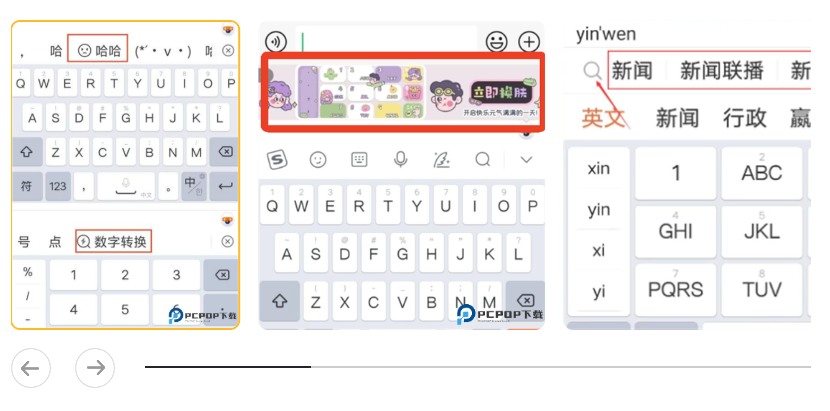
把颜文字想成一组“快速输入的表情短语”,候选区就像一个速览列表,给你在打字时快速选取这些颜文字的入口。开启颜文字显示相当于把这组短语从隐藏状态变成可见状态,方便你在日常聊天或笔记里更自然地使用颜文字。整个过程其实就是把扩展功能打开、把常用颜文字加入自己的短语库,并把它们放到前排显示的位置。费曼写作的关键在于把步骤拆得简单清楚,像在教一个新朋友一样把路线讲清楚:先打开设置,再开启扩展,最后管理短语与排序。
一步步开启颜文字显示的方法
下面的步骤是通用流程,适用于大多数版本的搜狗输入法。请按自己的界面提示进行操作,遇到名称差异时参考“版本差异”的部分。
- 打开输入法设置:通常在输入法栏的齿轮图标或右键菜单中选择“设置/偏好设置”。
- 定位到候选区与表情扩展:在设置界面寻找与“候选区”、“表情扩展”相关的选项,有时标为“候选区显示/表情扩展”之类。
- 开启颜文字显示:在相应开关处把“颜文字/表情扩展显示”打开,保存设置。
- 导入或新建常用颜文字短语:进入短语管理或自定义短语,添加你常用的颜文字组合,如“(^▽^)”,以及自己习惯的符号串。
- 调整排序与显示优先级:把常用颜文字放在靠前的位置,或者设置“常用短语优先显示”,以便在输入过程中更容易命中候选区。
- 重启或清理缓存:完成设置后,按需重启输入法或清理应用缓存,确保新的候选区内容被加载。
- 验证效果:在日常输入时试着打几个常用词,看看候选区是否出现你添加的颜文字。
版本差异与界面名称的适应
不同版本的搜狗输入法界面名称可能略有差别,例如“表情扩展”“颜文字扩展”或“表情与符号”等栏目下的相应开关。遇到找不到选项时,可先在设置的全局搜索框输入“表情”、“候选区”或“扩展”关键词,快速定位到相关功能。若界面改动较大,不妨参考官方帮助文档的同类栏目,或在同类栏目中寻找“启用/开启”字样的按钮。
自定义短语库与快捷键的实用方法
把颜文字作为日常输入的一部分,最常用的做法是把它们做成“短语+快捷键”的组合。这样你在输入时不需要记住每个符号的组合,就能通过快速键触发常用颜文字。下面是一些实操建议。
- 添加常用颜文字短语:在“短语管理”中逐条添加,如“(ノ´з`)”或“(╯°□°)╯︵ ┻━┻”,并为每条设置一个容易记住的触发键,如“@笑”、“#哭”等。高频使用的放前面。
- 设定快捷键/触发词:给常用颜文字绑定一个快捷词,输入该词后候选区优先显示对应颜文字,降低切换成本。
- 按场景分组:把办公、生活、游戏等场景下的颜文字分组管理,方便在不同场景快速调用。
- 定期整理与备份:定时清理不常用的短语,备份短语库,防止因升级或换机器而丢失。
常见问题与排错小贴士
下面这些是很多用户在尝试开启颜文字显示时会遇到的情况,简单描述和对应的对策,尽量用最少的步骤解决问题。
- 候选区没有颜文字:确认已开启颜文字显示开关,且已添加常用颜文字短语,并调整优先级到前列;必要时退出再进入输入法,或重启设备。
- 颜文字显示但排版混乱:尝试重置候选区排序,或将“常用短语优先显示”勾选后再保存;若界面有多语言选项,确保语言包完整。
- 特定颜文字不显示:某些较长或带特殊字符的组合可能被系统过滤,尝试改用简短稳定的颜文字;或在短语中用分号、空格等分割符辅助解析。
- 升级后设置丢失:升级后重新导入备份的短语库,确保导入路径正确,并再次打开“显示颜文字”的开关。
实用对照:不同设置的效果对比表
| 设置项 | 是否启用颜文字显示 | 候选区中的效果 |
| 开启且有短语 | 是 | 常用颜文字优先出现,打字时更快插入 |
| 未开启 | 否 | 颜文字不出现在候选区,需手动输入或复制粘贴 |
| 开启但无短语 | 是 | 只能看到默认表情扩展,缺乏个人化颜文字 |
| 开启且排序靠后 | 是 | 颜文字出现但位置偏后,需要多次切换 |
把费曼方法落到实处的细节感受
像在跟朋友说话一样,我把复杂的设置拆成几步:先打开设置,再寻找扩展、再把颜文字开关打开、接着把自己常用的短语放前面。过程不难,但要记得有些版本会把菜单换名字,这时候就需要像调查谜题一样去找线索。最关键的不是一次性把所有颜文字塞进候选区,而是建立一个符合你日常使用习惯的小系统:哪些颜文字你用得最多、在哪些场景最需要它们、如何通过短语和快捷键来快速触发。这种“简化后再深入”的思路,正是费曼式写作给我的启发:用最直白的方式把一个功能讲清楚,再把可能的变体和坑点一并纳入解释。
快速自检清单,帮助你稳定地开启颜文字显示
- 已进入设置并找到候选区/表情扩展入口;
- 已开启颜文字显示开关并保存;
- 已添加至少1-3条常用颜文字短语;
- 已调整排序,将常用颜文字放到前列;
- 若界面名称有差异,已对照栏目名称进行定位;
- 完成设置后重启输入法或清理缓存,确保生效。
结尾的随笔式感受
其实这个小功能就像给每日聊天加了一点点乐趣。你不需要一次性变成颜文字大师,先把最常用的几条放好,慢慢扩充,慢慢调整。生活里有很多小技巧,能让沟通更顺畅,也能让工作更高效。搜狗输入法的颜文字扩展就像你手机里那份贴心笔记,随时唤出,点亮对话的情绪。至于我,习惯在不确定的版本里先找找入口,再把自己常用的短语库整理好,结果往往比我预想的还顺滑。希望这份指南对你也有帮助,让你在输入时多一点从容和乐趣。