在搜狗输入法里,拼音串的颜色可以在“设置 → 皮肤/外观 → 自定义皮肤(或皮肤制作器)”中调整;找不到时可编辑皮肤文件(.ini/.xml)内的拼音颜色十六进制值,保存并应用或重启输入法生效。Windows 版本通常支持细致调节,Mac 和手机端多数只能通过更换主题来改变颜色。
先弄清楚“拼音串颜色”是什么,为什么要改
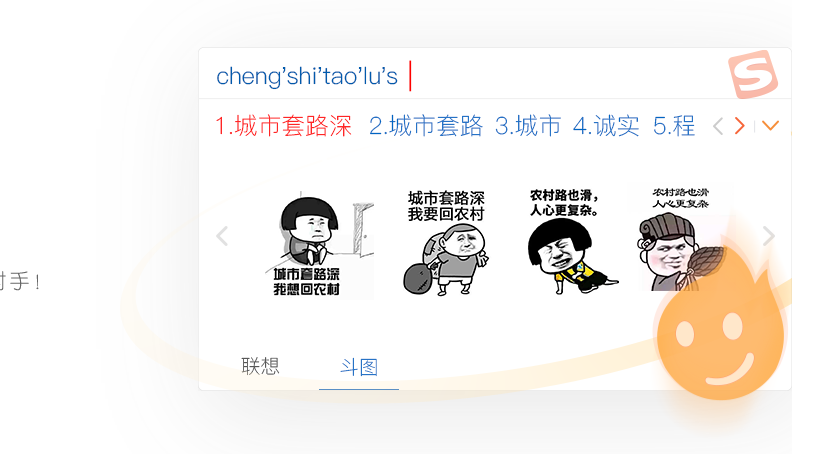
这是直接、简单的解释:当你用拼音输入时,屏幕上会有一个实时组成的拼音串(比如你打“nihao”时出现的“nihao”或“nǐhǎo”的拼写),它的颜色就是“拼音串颜色”。为什么改它?主要为了两点:
- 可读性:在深色或浅色皮肤下,默认颜色可能和背景对比不够,换颜色能让文字更清晰。
- 美观与习惯:有的人喜欢和系统主题配色一致,或想用醒目的颜色方便盯着光标看。
总体思路(把复杂问题拆成几步)
按费曼法,把任务拆成三步:先看设置界面能否直接调;找不到再用皮肤制作器/自定义皮肤;最后一招,直接编辑皮肤文件里的颜色值。每一步都尽量保证可逆(先备份)。
步骤一:通过设置界面修改(最友好)
这是最常见的做法,适合大多数 Windows 用户,操作类似下面这样:
- 在输入状态下,右键任务栏的搜狗输入法图标,或点击候选窗口右上角的齿轮(设置)图标,打开“设置”。
- 进入“外观”或“皮肤/主题”选项卡(不同版本命名略有差异)。
- 在这里查找“字体与颜色”、“拼音显示”、“候选框”或“自定义皮肤”之类的入口。找到“拼音颜色”或“拼音串颜色”后,点击颜色选择器选择你想要的颜色。
- 确认并应用,有时需要点击“保存并应用”或直接重启搜狗输入法让改动生效。
小提示:如果看不到“拼音颜色”这一项,说明你当前版本的界面将该项隐藏到了“自定义皮肤”或“高级设置”里,继续往下看步骤二、三。
步骤二:用“皮肤中心 / 皮肤制作器”做更细致的调整
搜狗提供皮肤中心或皮肤制作器,用来调整界面各块的颜色和样式。优点是界面可视,且能保存为皮肤,方便切换。
- 打开设置,进入“皮肤中心”或“我的皮肤 / 制作皮肤”。
- 选择“编辑当前皮肤”或“新建皮肤”,找到拼音显示相关项(可能叫“拼音串”、“composing text”、“拼音文字颜色”)。
- 用颜色选择器挑颜色,或输入十六进制颜色(如 #FF6600)。
- 保存皮肤并应用,若无立即生效,重启输入法或系统托盘里的搜狗进程。
步骤三:直接编辑皮肤文件(高级方法,最灵活)
如果你喜欢折腾或需要精确控制,直接修改皮肤文件是最彻底的方式。注意:此操作有风险,修改前务必备份原文件。
- 常见皮肤文件位置(因版本和安装路径不同而异):
- %APPDATA%\SogouPY\(或 %localappdata% 下相关目录)
- C:\Program Files (x86)\SogouInput\Skin\(或安装目录下的 Skin 文件夹)
- 皮肤文件常是 .ini、.xml 或自定义格式,打开后查找“pinyin”、“拼音”、“composing”等关键字。
- 找到类似的属性后,用十六进制颜色替换原值(格式常见为 #RRGGBB 或 0xRRGGBB)。修改后保存,重新加载皮肤或重启输入法。
具体示例:把拼音串改成橘黄色(#FF6600)
下面给出一个典型的修改思路(示例文本,不一定与每个版本完全一致,修改前请备份):
- 打开皮肤目录,找到 skin.ini 或 skin.xml。
- 搜索 “pinyinColor” / “拼音颜色” / “composingTextColor”。
- 如果看到类似 pinyinColor=#FFFFFF 的条目,把值改成 #FF6600。
- 保存并重启搜狗输入法。
| 颜色名 | 十六进制(Hex) |
| 黑 | #000000 |
| 白 | #FFFFFF |
| 橘黄 | #FF6600 |
| 天蓝 | #00A2FF |
各平台差异(别纠结一个方法能通用所有设备)
搜狗在 Windows、macOS、Android、iOS上的能力并不完全相同:
- Windows:最灵活,通常支持界面设置、皮肤编辑和文件级修改,是能单独调“拼音串颜色”的主要平台。
- macOS:功能略简化,很多情况下只能换主题,单项颜色(如拼音串)无法独立修改,除非官方版本提供自定义皮肤工具。
- 手机端(Android / iOS):多依赖主题包和皮肤中心,通常无法直接单独调拼音串颜色,只能换整体主题。
常见问题与排查(令人头疼的那些事)
这里把遇到的坑和解决方案列成问答,方便查找:
- 改了颜色没生效?
- 先确认你修改的是当前正在使用的皮肤。
- 尝试退出搜狗输入法进程再重新打开,或注销/重启 Windows。
- 检查是否有多个搜狗配置目录(如管理员与当前用户不同),改错了目录。
- 找不到相关设置项?
- 更新到最新版搜狗输入法,旧版本可能没有该项。
- 在设置窗口搜索“拼音”、“颜色”、“皮肤”等关键字。
- 编辑文件后输入法崩溃或报错?
- 恢复备份文件;确保颜色值格式正确(#RRGGBB 或 0xRRGGBB)。
- 不要破坏文件的其它结构,建议只改颜色字段。
优化建议(让改色更有用,而不是纯装饰)
- 对比优先:选颜色时以高对比为主,比如深色背景配浅色拼音,确保在各种亮度下都清楚。
- 字体和字号:颜色好不如字号合适,如果拼音太小,改颜色也无济于事,去设置里适当调大拼音字号。
- 配合候选框颜色:如果候选词背景和拼音颜色接近,整体看着会模糊,建议同时调整候选框背景或拼音高亮色。
安全与可恢复策略(别把输入法整坏了)
- 修改前把原始皮肤文件复制到安全位置,文件名附上日期,比如 skin_backup_20260501.ini。
- 只改颜色值,避免碰触编码、索引等其他字段。
- 如果不自信,先在“自定义皮肤”里新建一个皮肤做试验,确认无误后再覆盖当前皮肤。
举几个真实场景(帮你更快决策)
这些是我自己或朋友遇到的场景,顺便给出推荐:
- 夜间模式:系统用深色主题,默认拼音是深灰色,看不清。推荐把拼音改为 #FFFFFF 或 #FFCC66,增加可读性。
- 投影演示:投影仪色彩偏淡,拼音若是浅色会隐失,建议用深色(#000000)并加大字号。
- 色弱用户:避免纯红绿对比,选择蓝/橙或黑/白高对比组合。
最后几句话(像朋友唠叨)
说实话,改个颜色看起来很小事儿,但对使用感受影响不小。按上面三个层次一步步来:先找设置,找不到就用皮肤制作器,再不行就编辑文件;每步都记得备份。不同平台的能力差别挺大,别抱着一次方法能全平台通用的念头去折腾。顺手把喜欢的颜色和字号存成一个皮肤包,换电脑或系统时就方便。偶尔折腾也挺有乐趣的——就像给键盘换个键帽,既实用又有仪式感。