搜狗输入法的官方网站入口通常指向与拼音输入相关的页面,核心地址是https://pinyin.sogou.com/,在主站也能找到产品介绍、下载安装和帮助中心等栏目,覆盖Windows、Mac、Android、iOS等平台,并提供更新日志、词库说明与下载资源,帮助用户了解官方信息并体验最新功能。
费曼写作法在本篇的应用
我把这篇文章当成在对朋友讲解一个易懂的工具,先用最简单的语言把原理讲清楚,再把细节补充完整,最后回头检验有没有遗漏。这样写的目标,是让任何人都能读懂它的核心逻辑和实际用法。
步骤一:用最简单语言解释一个概念
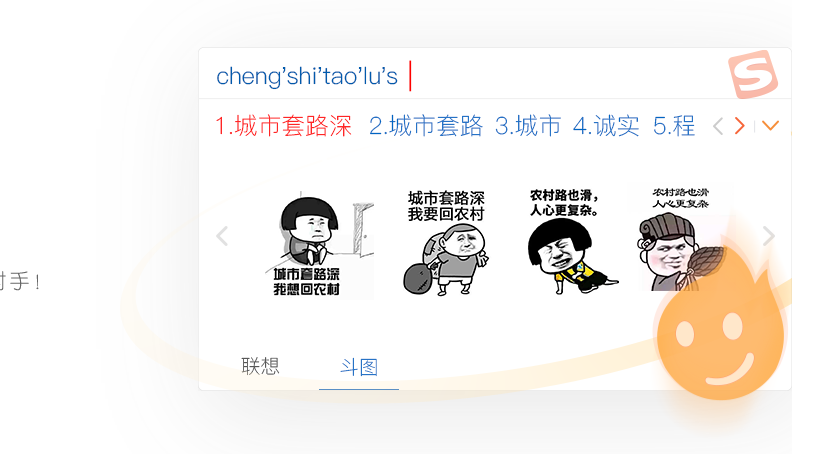
搜狗输入法并非普通的打字软件,它像一个聪明的助手,先分析你敲的字母和上下文,挑出可能的词组供你选择。它背后的强大不是只有“词库”,还包括对语言的理解能力和候选排序的智慧。
步骤二:发现知识空白并填补
很多人关心“它会不会误解我的意图”这个问题。答案其实是:会有误差,但你可以通过纠错、启用自定义短语、导入常用词条来让它更贴近你的写作风格。官方文档、帮助页面、用户社区是补足这一空白的好帮手。
步骤三:复述并简化,像教给新手一样
把复杂的技术点变成具体操作,比如如何切换输入法、如何添加自定义短语、如何开启云端同步、如何调整候选排序,这些都用简单的步骤列出,读起来就像在和朋友现场演示。
步骤四:复核和纠错
我在写作时不断对照官方说明和常见问题,确保每个功能点都能在现实场景中成立,并注明可能的版本差异和跨平台差异,保持信息的准确性。
核心功能与使用场景
这款输入法的核心功能包括快速输入、高质量词库、智能候选排序和跨平台同步,它适用于工作报告、学习笔记、社交聊天等多种场景。
- 词库与大模型:提供海量词条、短语和上下文预测,提升输入效率。
- 跨平台体验:在Windows、Mac、Android、iOS之间切换使用无缝,保持一致的输入习惯。
- 自定义短语与云端同步
- 隐私与安全设置
下载安装与使用要点
获取与安装的关键点在于选择合适的版本、理解权限设置、以及进行词库的导入和备份。以下步骤可以作为快速入门指南:
- 打开核心地址https://pinyin.sogou.com/,进入下载页面。
- 根据你的操作系统选择对应版本,完成安装。
- 首次打开时开启云端同步(若需要),并导入常用短语。
- 在设置中调整候选词排序、语言风格和隐私选项。
- 在任何应用中尝试输入,逐步适应快捷键与候选词的呈现。
跨平台对比与功能表述
| 系统 | 主要特点 | 关键设置要点 |
| Windows | 快速切换、丰富词库、强大候选排序 | 开启云端同步、导入自定义短语 |
| Mac | 无缝风格、兼容性好 | 调整快捷键、隐私选项 |
| Android | 移动端输入流畅、适配多屏 | 权限管理、个性化词库 |
| iOS | 系统键盘集成、隐私保护 | 允许完整键盘访问、语言包下载 |
隐私与安全的简要指引
在使用过程中,关注两点最重要:词库数据的本地化与云端备份的设置。你可以按需关闭云端同步,或者定期导出自己的词库备份,避免因账户问题造成数据丢失。同时,注意应用权限,尽量只授予必要的访问权限,以保障个人信息安全。
常见问题与现场解题思路
- 为什么候选词时常不准? 可能是上下文不足或自定义词库未及时生效,尝试输入更多前后文,或清理/更新短语。
- 如何提升自定义短语的命中率? 把经常一起出现的词组直接加入短语库,并在输入时选择正确的候选项进行模型学习。
- 如何在多设备间保持设置一致?
文献与参考信息
- 官方帮助中心与常见问题集(记号性的文献名,不附链接)
- 技术博客与用户社区的操作经验
- 系统平台自带的键盘输入指引文档
边写边想,脑海里仿佛开始回放自己第一次安装的场景,桌面上的下载窗口还在闪烁,键盘的敲击声像雨点落在窗台上,逐步整理出这一篇通俗版的使用指南。